Die Kursoberfläche in Moodle: Navigation & Bereiche erklärt
| Website: | eLeDia.community |
| Kurs: | Kursraum verwalten |
| Buch: | Die Kursoberfläche in Moodle: Navigation & Bereiche erklärt |
| Gedruckt von: | Gast |
| Datum: | Donnerstag, 15. Oktober 2026, 16:13 |
1. Einleitung
Willkommen zu Ihrem ersten Schritt in die Welt von Moodle! Bevor Sie beginnen, Inhalte zu erstellen und Kurse zu gestalten, ist es wichtig, dass Sie sich in der Moodle-Oberfläche sicher bewegen können. Genau wie Sie ein neues Büro erst einmal kennenlernen müssen – wo finde ich was? Welche Werkzeuge stehen mir zur Verfügung? Wie komme ich von A nach B? – verhält es sich auch mit Moodle.
Die Moodle-Kursansicht ist Ihr digitaler Arbeitsbereich. Hier verbringen Sie die meiste Zeit: Sie erstellen Lerninhalte, fügen Aktivitäten hinzu, strukturieren Ihre Kurse und behalten den Überblick über Ihre Teilnehmenden. Je besser Sie diese Oberfläche verstehen, desto effizienter und sicherer werden Sie in Ihrer täglichen Arbeit.
In den folgenden Kapiteln führen wir Sie Schritt für Schritt durch die wichtigsten Bereiche der Moodle-Kursansicht. Sie lernen die drei Hauptbereiche kennen – Kursindex, Hauptbereich und Block-Bereich – und verstehen, wofür jeder einzelne genutzt wird. Sie erfahren, wie Sie den Bearbeitungsmodus aktivieren und welche Möglichkeiten dieser Ihnen eröffnet. Außerdem zeigen wir Ihnen, wie Sie zwischen der Trainer- und der Teilnehmeransicht wechseln können, um Ihren Kurs aus beiden Perspektiven zu sehen. Schließlich machen wir Sie mit den wichtigsten Tabs und Icons vertraut, die Sie für Ihre Arbeit benötigen.
Theorie und Praxis gehen hier Hand in Hand – nur durch eigenes Ausprobieren prägen sich die Inhalte wirklich ein. Legen wir los – willkommen in Ihrer Moodle-Kursansicht!
2. Kursbereiche
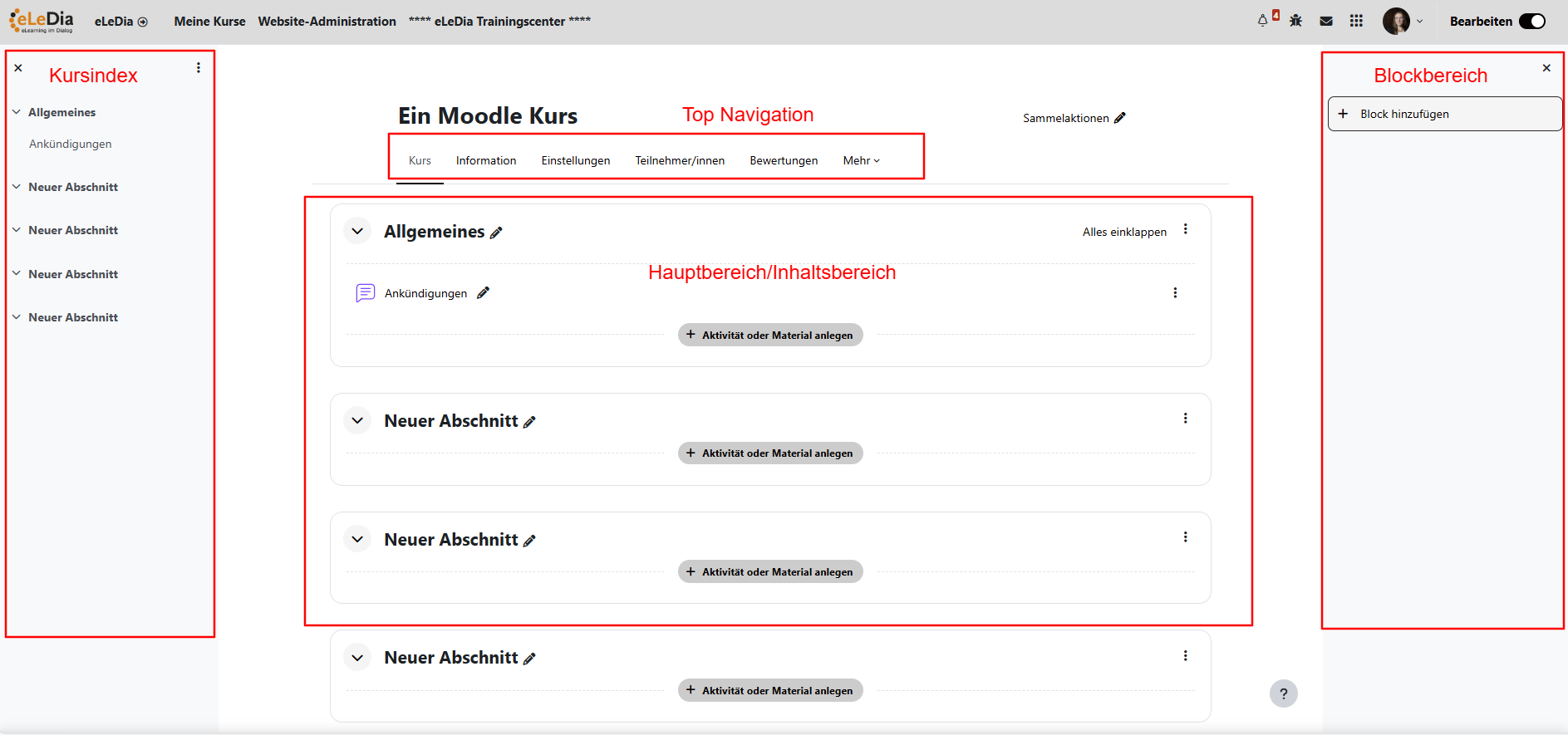
2.1. Kursindex
Kursindex (linke Seite)
Der Kursindex ist die Schnellnavigation Ihres Kurses und zeigt alle Abschnitte, Materialien und Aktivitäten in einer kompakten Liste. Besonders bei umfangreichen Kursen behalten Sie damit jederzeit den Überblick und können mit einem einzigen Klick direkt zu jedem beliebigen Inhalt springen. Der Index bleibt beim Scrollen sichtbar, sodass Sie auch auf kleineren Bildschirmen oder in der Moodle App jederzeit schnell navigieren können. Für Trainer*innen ist er außerdem hilfreich, um die Struktur und Sichtbarkeit aller Inhalte schnell zu prüfen.
Der Kursindex zeigt nicht nur die Kursstruktur, sondern auch den Status einzelner Aktivitäten. Wenn Voraussetzungen gesetzt wurden, erscheint ein Schloss-Symbol, das anzeigt: Dieser Inhalt wird erst sichtbar, wenn eine vorherige Aktivität abgeschlossen wurde. Sobald eine Aktivität erfolgreich abgeschlossen wurde, erscheint ein grünes Häkchen. Damit ist der Kursindex eine zuverlässige Übersicht über offene Schritte und bereits erfüllte Abschlussbedingungen – für Teilnehmende ebenso wie für Trainer*innen.
Wozu dient er?
- schnelle Navigation durch den Kurs
- direkter Sprung zu jeder Aktivität
- Überblick über die gesamte Struktur
- besonders hilfreich in langen Kursen oder auf kleinen Bildschirmen (App!)
Typische Aktionen:
- Abschnitt anklicken → springt automatisch in den Hauptbereich
- Index ein-/ausklappen
2.2. Navigationsmenü
Die Kiurs-Navigation befindet sich am oberen Rand des Kurses und ermöglicht den schnellen Zugriff auf alle kursbezogenen Funktionsbereiche. Sie bleibt beim Navigieren sichtbar und ist besonders für Trainer*innen wichtig, da sie dort alle administrativen und organisatorischen Bereiche des Kurses erreichen.
Kursbezogene Reiter und ihre Funktionen:
Kurs
Zeigt den eigentlichen Kursinhalt: Abschnitte, Materialien, Aktivitäten und die gesamte Kursstruktur.
Information
Enthält die Kursbeschreibung und weitere Zusatzinformationen wie Ansprechpartner, Hinweise oder Kursziele (je nach Theme/Workplace-Konfiguration).
Einstellungen
Führt zu den zentralen Kurseinstellungen — etwa Titel, Sichtbarkeit, Kursformat, Abschlussverfolgung oder weitere grundlegende Kursparameter.
Teilnehmer/innen
Übersicht über alle im Kurs eingeschriebenen Personen. Trainer*innen können hier Rollen prüfen oder Einschreibemethoden einsehen (abhängig von den Rechten).
Bewertungen
Zugriff auf den Bewertungsbereich des Kurses — nur sichtbar, wenn Bewertungen im Kurs genutzt werden und die Rolle entsprechende Rechte besitzt.
Mehr
Enthält zusätzliche Funktionen wie Berichte, Filter, Kurswiederherstellung oder Import/Export. Die sichtbaren Optionen hängen von den Berechtigungen und der Moodle-/Workplace-Konfiguration ab.
2.3. Hauptbereich
Hauptbereich (Mitte)
Der Hauptbereich ist das Herzstück des Kurses. Hier befinden sich alle Inhalte, die Lernende tatsächlich nutzen – also die Kursabschnitte, Materialien, Aktivitäten und Beschreibungen. Alles, was im Kurs passiert, findet in diesem zentralen Bereich statt: Lesen, Anschauen, Bearbeiten, Abgeben oder Interagieren.
Im Hauptbereich sehen Sie:
- alle Kursabschnitte in der gewählten Reihenfolge
- Arbeitsmaterialien wie Dateien, Seiten, Bücher oder Links
- Aktivitäten wie Aufgaben, Tests, Foren oder H5P
- Abschnittsbeschreibungen und Hinweise
- Fortschrittsanzeigen und Voraussetzungen (falls aktiviert)
Der Hauptbereich ist somit der Raum, in dem der Kurs „lebt“: Hier gestalten Trainer*innen ihre Inhalte, und hier bearbeiten Lernende ihre Aufgaben, lesen Materialien oder beteiligen sich an Aktivitäten. Wie klar und übersichtlich dieser Bereich gestaltet ist, entscheidet maßgeblich über die Nutzerfreundlichkeit des gesamten Kurses.
2.4. Blockbereich (rechte Seite)
Der Blockbereich befindet sich rechts neben dem Hauptbereich und bietet zusätzliche Informationen und Werkzeuge, die den Kurs unterstützen. Welche Blöcke angezeigt werden, hängt vom Theme, den Systemeinstellungen und den Berechtigungen ab.
Typische Blöcke:
- Teilnehmerliste
- Kalender
- Neueste Aktivitäten
- Timeline (anstehende Abgaben)
- Kursadministration (falls freigeschaltet)
Wichtig (Workplace!):
Viele Organisationen deaktivieren diesen Bereich für Lernende oder komplett – die Kursgestaltung ist immer auch abhängig vom Theme/Branding.